
티스토리 뷰
네이버지도 홈페이지 바로가기 링크까지 알아봅시다. 네이버지도 홈페이지(https://map.naver.com/)에서 길찾기부터 실시간 교통정보, 주변 탐색까지 한 번에 해결하세요. 다양한 기능을 쉽게 활용하는 방법을 친절히 알려드립니다.
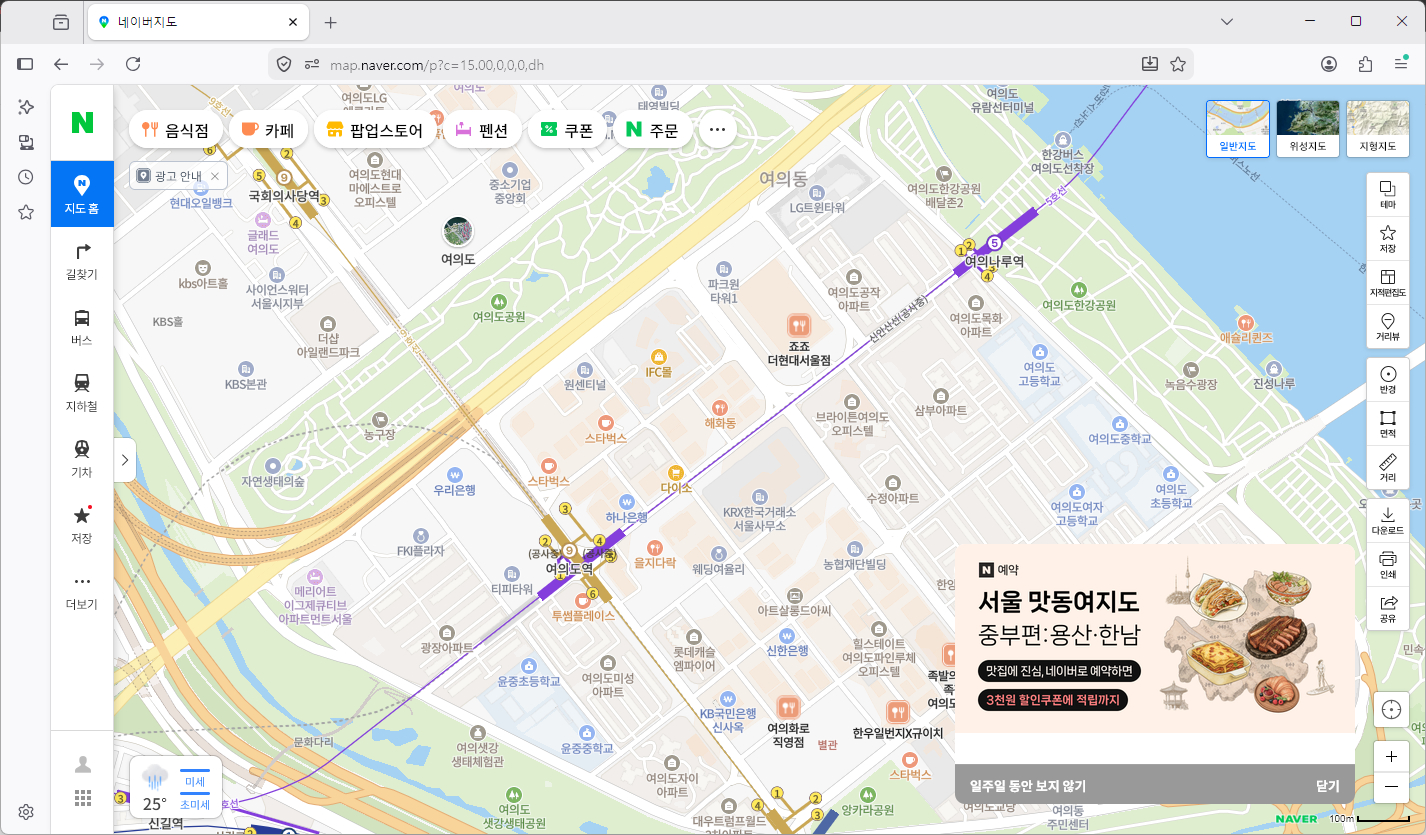
네이버지도 홈페이지 바로가기, 어디서 누르나요?
네이버지도 홈페이지에 접속하면 상단 메뉴가 직관적이라 원하는 정보를 빨리 찾을 수 있어요. 바로가기 링크를 클릭하면 PC에서도 간편하게 지도를 펼칠 수 있답니다. 특히 길찾기, 버스, 지하철 메뉴 이용이 편리해서 출퇴근이나 여행 계획에 꼭 추천드려요.
네이버지도 홈페이지, 어떤 기능들이 있죠?
기본적으로 지도 홈에서는 현재 날씨와 주변 시설, 그리고 목적지까지 걸리는 시간을 쉽게 확인할 수 있습니다. 우측에는 지적도, 거리뷰, 즐겨찾기 등 다양한 버튼이 배치되어 있어요. 교통 상황, CCTV 화면, 자전거 및 등산로 정보도 한눈에 들어와서 따로 찾느라 애쓰지 않아도 됩니다.
길찾기 기능, 어떻게 활용할 수 있나요?
길찾기 메뉴에 들어가면 도보, 차량, 대중교통, 자전거 네 가지 옵션을 제공합니다. 출발지와 도착지만 입력하면 최적의 경로와 예상 소요 시간을 알려줘서 시간을 효율적으로 쓸 수 있죠. 특히 실시간 교통 상황이 반영되어 막히는 길은 피할 수 있어요.
| 이동 수단 | 특징 |
|---|---|
| 도보 | 상세 경로와 거리 표시 |
| 차량 | 실시간 교통정보, 주차장 안내 |
| 대중교통 | 버스·지하철 도착 시간 제공 |
| 자전거 | 전용 도로와 안전 경로 안내 |
우측 메뉴, 어떤 기능들이 숨어있을까요?
우측 메뉴에는 지적도, 거리뷰, 즐겨찾기, 교통상황, CCTV 같은 알짜 기능들이 자리잡고 있어요. 등산로, 자전거 코스 추천도 여기서 확인 가능하니 자연 속 여행 계획하실 때 매우 유용합니다. 거리 측정 버튼으로는 집에서 지하철역까지 거리도 쉽게 재 볼 수 있어요. 특히 공유 기능은 친구와 위치 정보를 빠르게 주고받을 때 꼭 써보세요.
- 교통 상황은 빨간색과 노란색으로 정체 정도를 알기 쉽게 표시
- 거리뷰는 마우스 드래그로 360도 실사 확인 가능
- 레이어 전환으로 위성, 지형, 지하철 노선 선택 가능
- 2천만 사용자 데이터 기반 ‘관심지역’ 핫플 표시
네이버지도 최신 기능, 뭘 기대할 수 있을까요?
최근에는 AI 기능이 접목되어 개인 운전 습관을 분석, 더 정확한 도착 시간을 알려줍니다. 로그인하면 PC와 모바일 앱 간 즐겨찾기 자동 동기화가 가능해 어디서든 저장한 장소를 쉽게 불러올 수 있어요. 항공뷰, 파노라마 로드뷰로 여행지 미리 둘러보는 재미도 쏠쏠합니다.
실생활에 어떻게 활용하면 좋을까요?
출근 전에 교통 버튼 한 번 눌러 CCTV 영상으로 도로 상황 확인하거나, 점심시간에 근처 주차 가능한 맛집을 찾아볼 수 있어요. 주말에는 관심지역 확대해서 핫플 카페나 명소 탐방 계획도 쉽게 짤 수 있습니다. 초행길이라도 네이버지도 홈페이지만 있으면 걱정이 없습니다.
자주 묻는 질문
네이버지도 홈페이지에서 길찾기는 어떻게 하나요?
길찾기 메뉴에서 출발지와 도착지를 입력하면 됩니다.
실시간 교통 상황은 어디서 확인할 수 있나요?
우측 교통상황 버튼을 눌러 확인할 수 있어요.
주변 맛집이나 편의점 찾는 법은 무엇인가요?
현재 위치 지정 후 주변탐색 메뉴를 이용하세요.
마지막으로 더 알려드릴 한 가지 팁은?
자주 네이버지도 홈페이지를 이용하다 보면 출퇴근, 여행 준비가 훨씬 편해지실 거예요. 공유 기능으로 쉽게 위치를 주고받고, 관심지역 핫플도 쉽게 찾을 수 있죠. 직접 써보니 길을 잃는 스트레스가 확 줄어 만족도가 높습니다.